コインチェック積立のやり方・設定方法
【5分で完了・自動で】実際の画面つきで全手順を解説
📌 この記事でわかること
- この記事を見ながら5分で設定できる完全マニュアル(スマホ・PC対応)
- コインチェックの「つみたて機能」の仕組みと特徴
- もふねこが実際に設定している内容(金額・銘柄)
※口座開設・維持費は無料だよ。ボクも最初は手動の500円相当額から始めて、慣れてから積立に移行したんだ🐾
📖 コインチェックの「つみたて機能」とは?
「Coincheckつみたて」は、毎月(または毎日)決まった金額の暗号資産を自動で購入してくれるサービスだよ。設定さえしてしまえば、あとは何もしなくていい。
一番のメリットは「ドルコスト平均法」が自動で実践できること。毎月同じ金額で買い続けると、価格が高いときは少なく・安いときは多く買えるから、平均購入コストが自然と下がっていくんだ。
Coincheckつみたての基本スペック(※2026年6月現在)
| 項目 | 内容 |
|---|---|
| 最低積立額 | 月10,000円〜(毎日プランは月額を日割りして自動購入。毎日入金は不要)(※2026年6月現在) |
| 購入頻度 | 毎月 or 毎日 |
| 対象銘柄 | BTC・ETH・XRP等(複数選択可) |
| 手数料について ※見落としがちな注意点 |
サービス手数料・口座振替手数料は無料。 ただし、買付は「販売所」のレートで行われるため最大約4%程度のスプレッド(実質的な手数料)が上乗せされるよ(公式:0.1〜4.0%程度)。短期売買には向かず、あくまで「ほったらかす」便利さへの対価だと割り切る必要があるよ🐾 |
| 引き落とし | 銀行口座から自動引落(※PayPay銀行や住信SBIネット銀行など一部のネット銀行は非対応)or 口座残高 |
出典:Coincheckつみたて 公式ページ(コインチェック株式会社)
⚙️ 積立のやり方・設定手順【STEP1〜5】
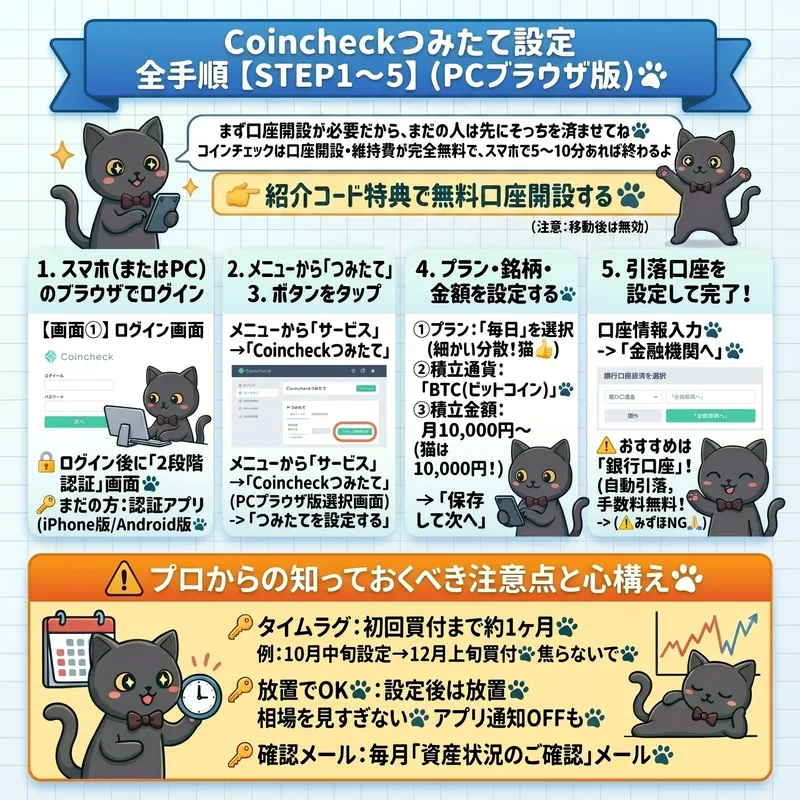

まず口座開設が必要だから、まだの人は先にそっちを済ませてね。コインチェックは口座開設・維持費が完全無料で、スマホで5〜10分あれば終わるよ🐾
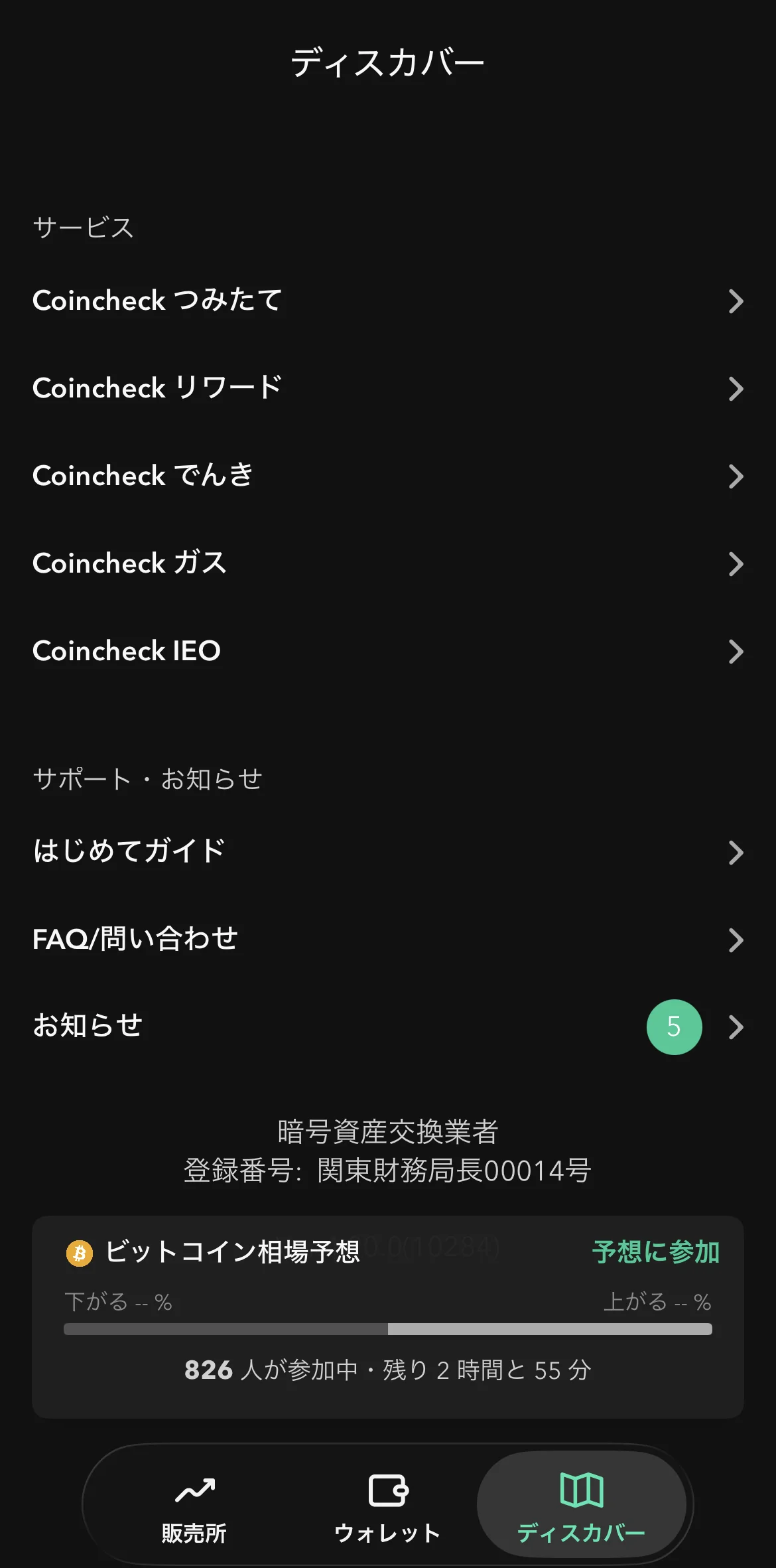
Coincheckアプリを開いて「ディスカバー」をタップ
まずはスマホでCoincheckアプリを開いて、下にあるメニューから「ディスカバー」をタップしてね🐾
💻 パソコン(Webブラウザ)から設定する方はこちら
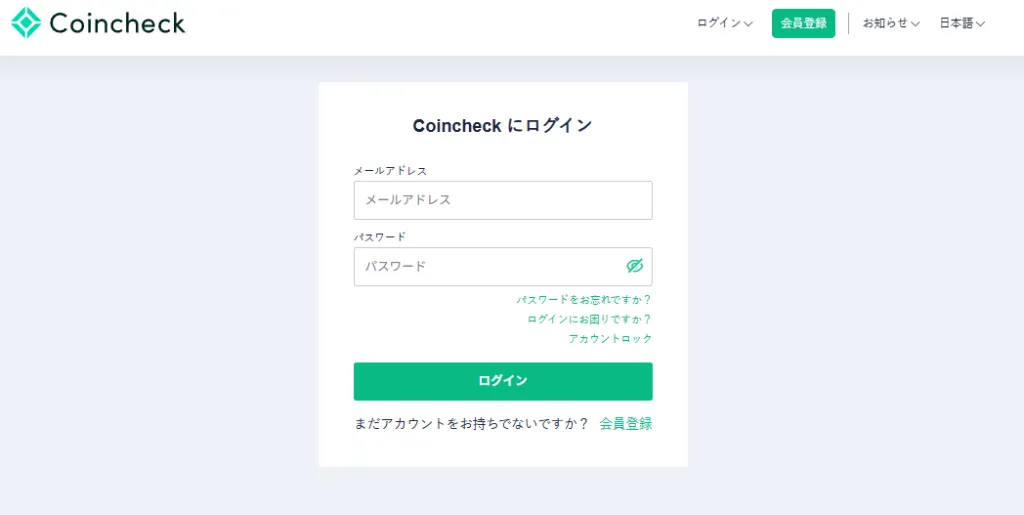
PCのブラウザからCoincheck公式サイトを開いてログインするよ。
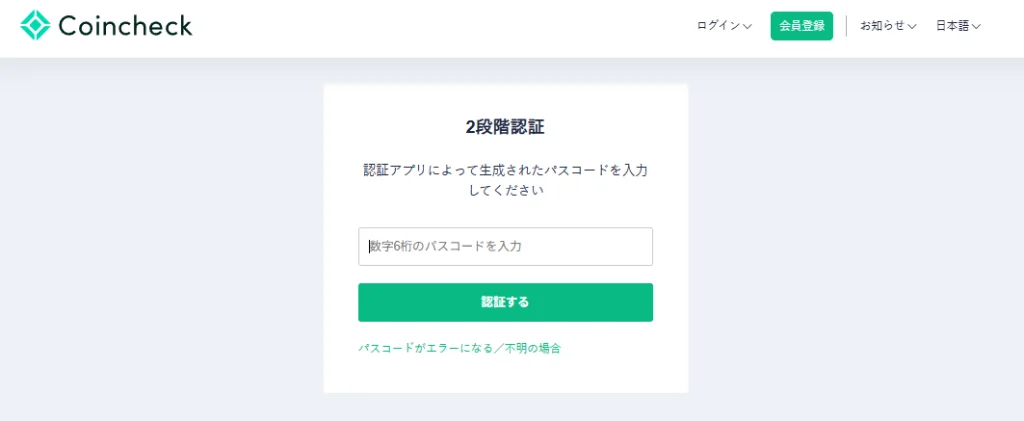
🔐 ログイン後に「2段階認証」の画面に切り替わるよ
ログイン画面の後、スマホにインストールした認証アプリを開いて、表示されている6桁の数字を入力してね🐾
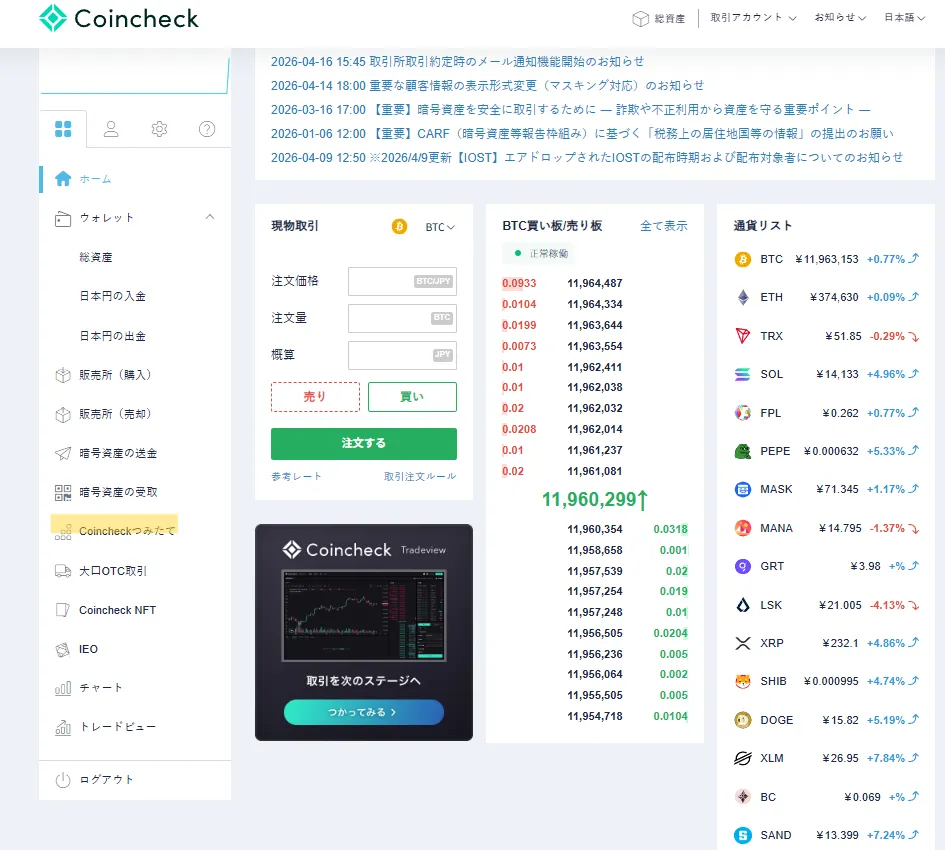
サービス一覧から「Coincheckつみたて」を選ぶ
上の画面の「サービス」一覧の一番上にある「Coincheckつみたて」をタップしてね🐾
💻 パソコン(Webブラウザ)から設定する方はこちら
トップページから「サービス」→「Coincheckつみたて」を選ぶよ。
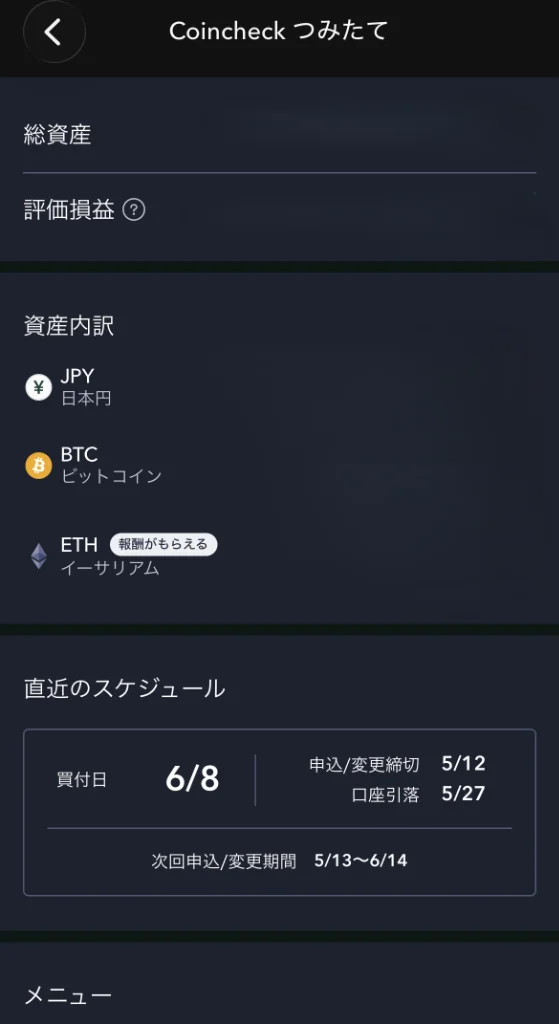
「つみたてを設定する」をタップしてプランを選ぶ
初めての人はここに「つみたてを設定する」というボタンが出ているので、そこをタップ!
あとは「月にいくら買うか」と「毎月 or 毎日」のプランを選ぶだけで設定完了だよ🐾
※最初の「設定」画面の実際の手順が見たい人は、公式FAQの動画 も参考にしてみてね🐾
💻 パソコン(Webブラウザ)から設定する方はこちら
画面中央の「つみたてを設定する」ボタンをクリックするよ。
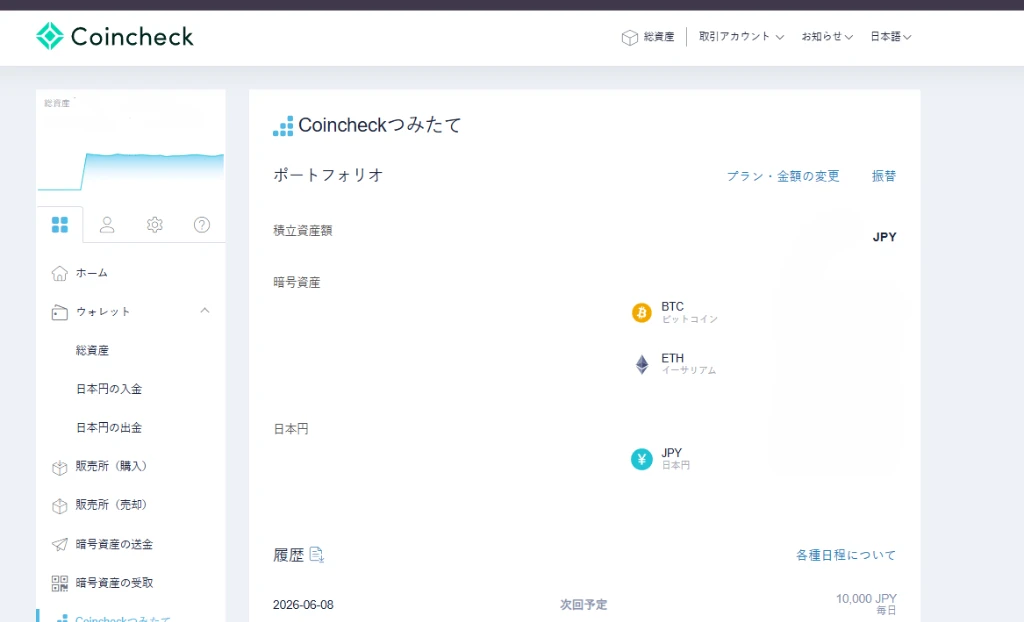
🐾 すでに積み立てている人の場合
※すでに設定済みの人は、こんなふうに資産内訳とスケジュール(次回予定)が表示されるよ。
📝 まだ口座がない方へ
まずは口座を作って、「手動で500円相当額だけ買ってみる」ところから体験してみてね。手動がしんどくなったら、このページに戻ってきて自動積立を設定しよう🐾
👉 口座を開設して、まずは500円相当額だけ買ってみる🐾※最初は「飲み会1回分」まで!なくなっても困らない勉強代として始めてみてね🐾
プラン・銘柄・金額を設定する
ここがメインの設定画面だよ!3つを決めるだけでOK🐾
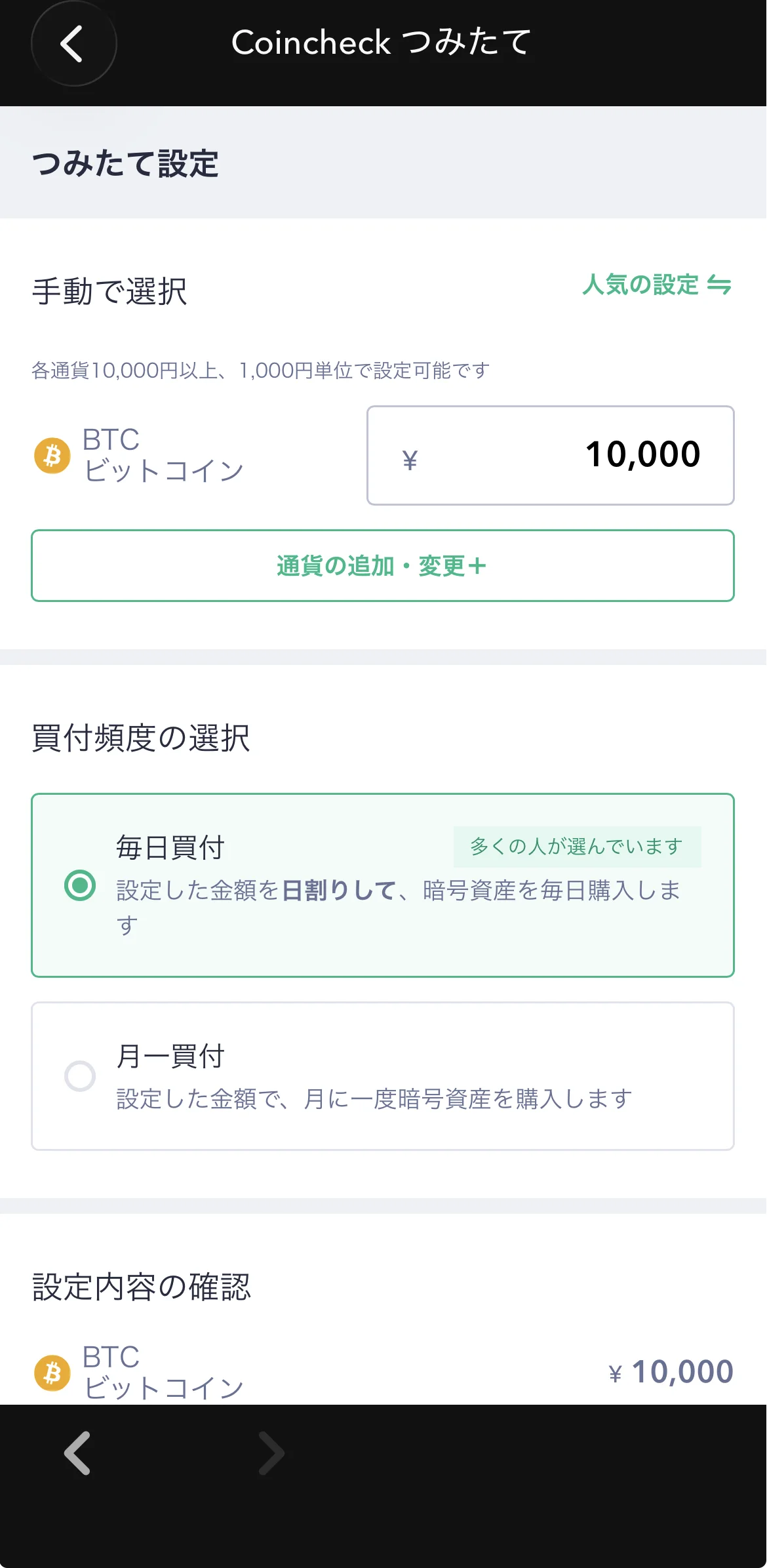
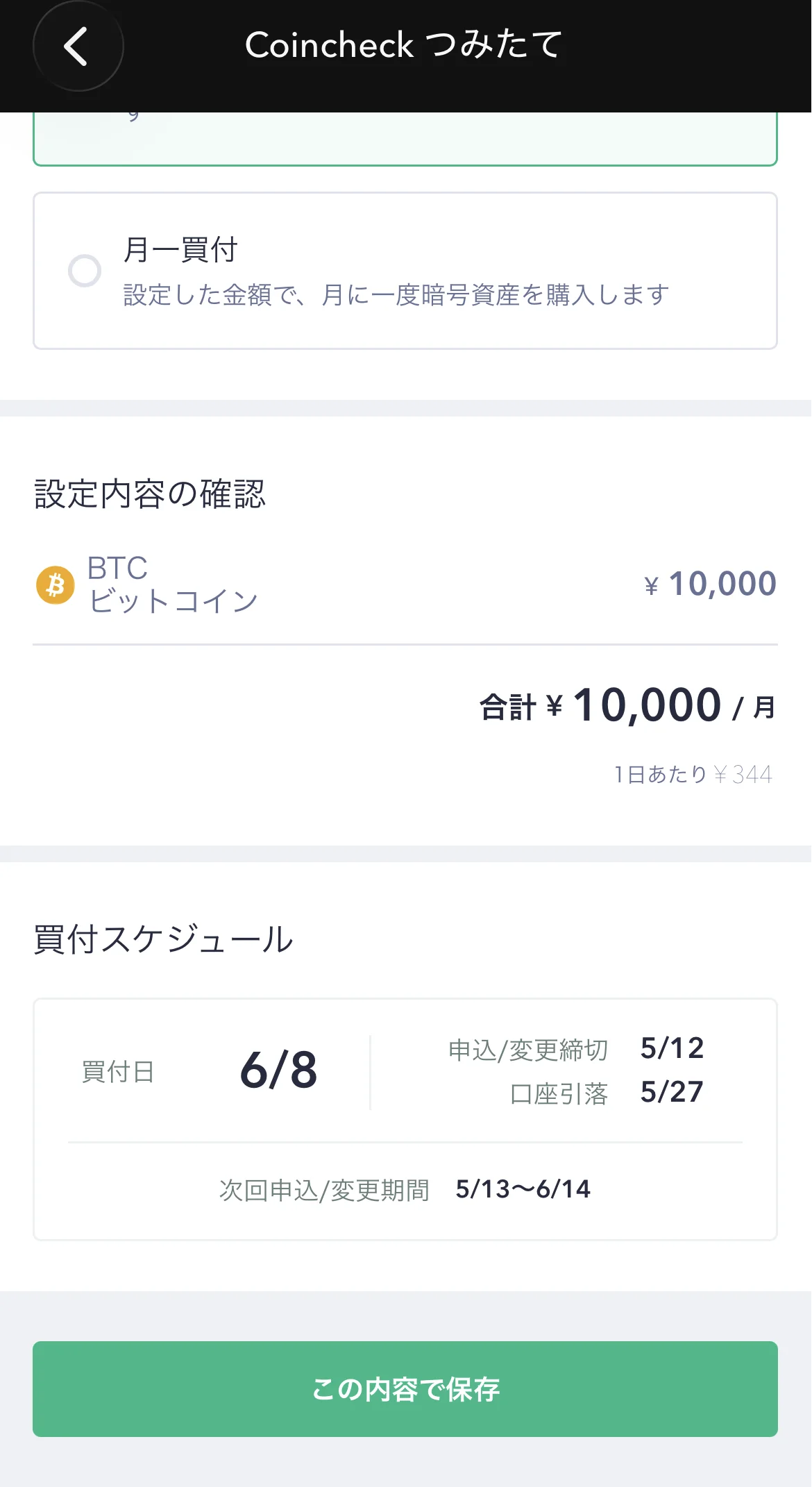
- ①積立する通貨と金額:「BTC(ビットコイン)」を選択し、最低の月10,000円から設定(※ボクも10,000円で設定しているよ)
- ②買付頻度:「毎日買付」か「月一買付」が選べる。「毎日小さく買えるため精神的に安心しやすい」「毎日買付」が、ボクのおすすめだよ🐾
と思うかもしれないけど、手数料(スプレッド)は購入額に対する「割合(%)」で計算されるから、月1回で買っても毎日買っても手数料の総額は変わらないよ!だから気兼ねなく毎日買付を選んでね🐾
💻 パソコン(Webブラウザ)から設定する方はこちら
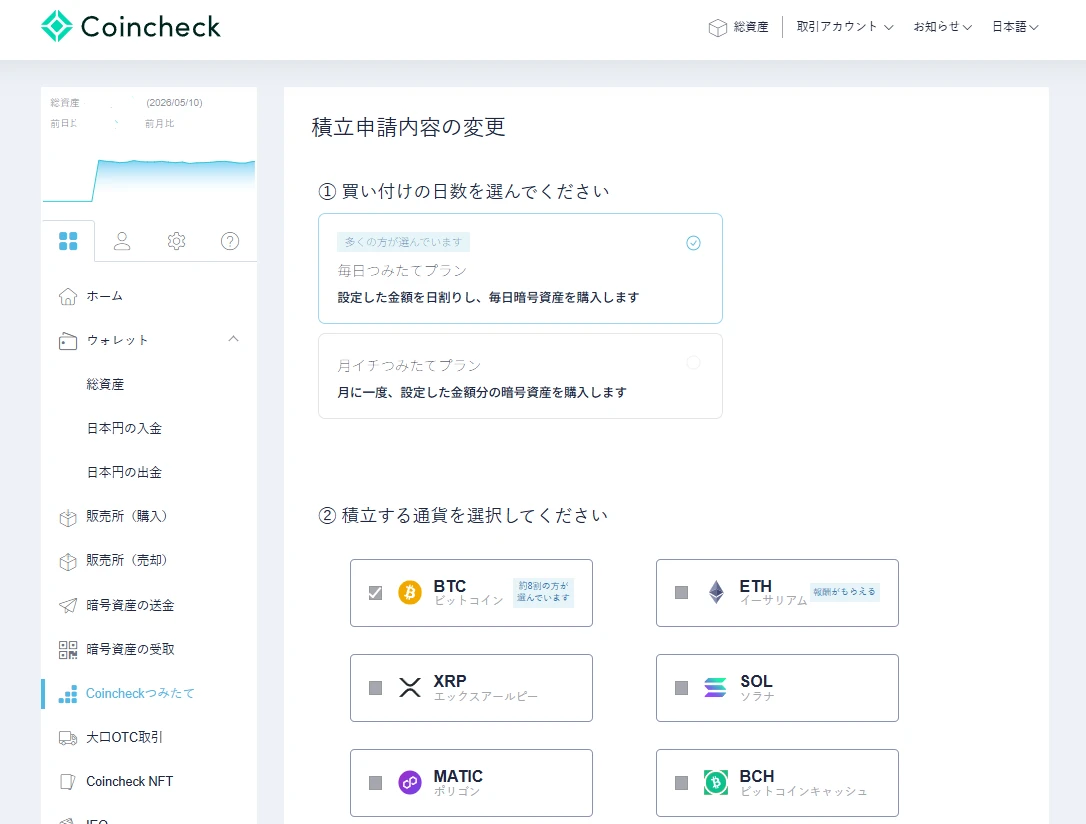
① プランと通貨の選択
まずはプラン(「毎日つみたてプラン」がおすすめ)と、積み立てる通貨(BTC)を選択するよ。
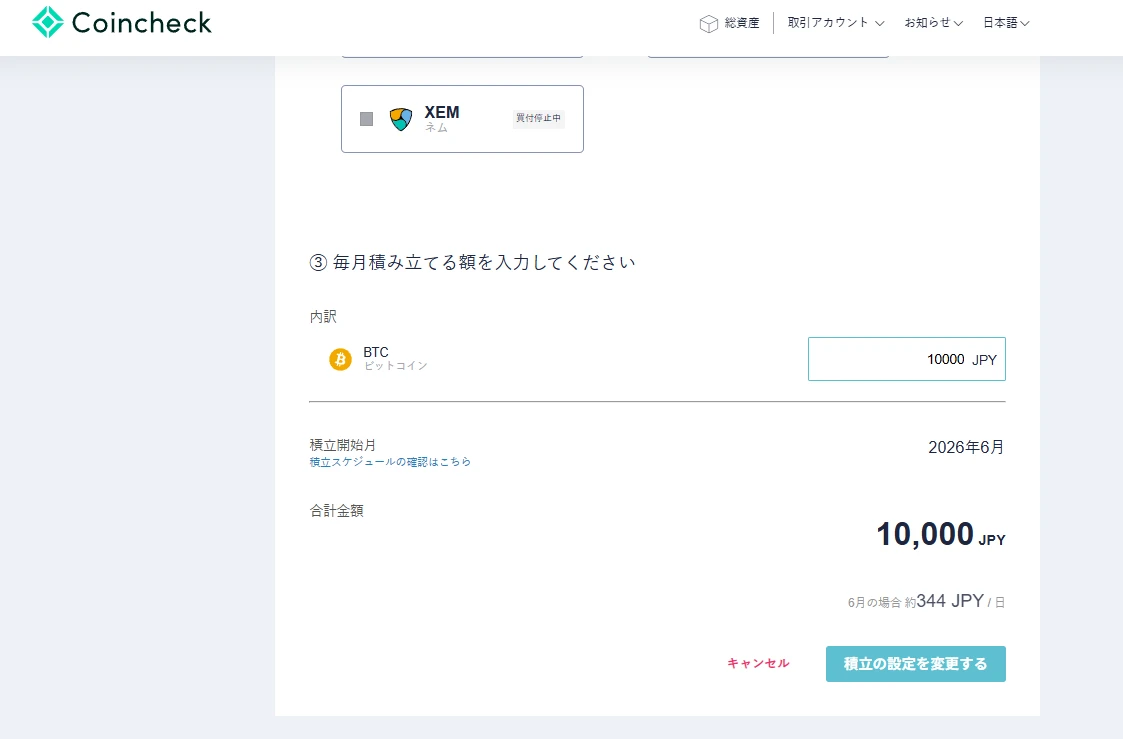
② 金額の入力と保存
次に下へスクロールし、毎月の積立額(最低10,000円〜)を入力するよ。入力内容を確認して、右下のボタン(「積立の設定を変更する」等)をクリックすれば設定完了だよ🐾
引落口座を設定して完了!
設定を保存したら、次は引き落としに使う金融機関(銀行口座)を選択して進もう。
口座情報を入力して「金融機関へ」を押すと、各銀行のサイトに飛んで口座振替(本人確認など)の申し込みをする流れになるよ🐾
指定した口座から毎月自動で引き落とされるので、都度入金する手間が完全ゼロになるよ。しかも口座振替手数料は無料!
(※「PayPay銀行」や「住信SBIネット銀行」など一部のネット銀行は口座振替に対応していない場合があるため、メガバンクや対応しているネット銀行を登録してね🙏)
💻 パソコン(Webブラウザ)から設定する方はこちら
設定内容を保存すると、金融機関(銀行)の選択画面に進むよ。
画面の指示に従って引き落としに使う銀行口座を選び、「金融機関へ」をクリックして各銀行のサイトで口座振替の手続きを行ってね🐾
(※基本の流れはスマホ版と同じだよ🐾)
🐾 すでに口座を登録している場合
Coincheckつみたてのページを下へスクロールすると、「登録口座情報」に自分の登録した口座が表示されるよ。また、積立の停止(解約)もここからいつでも行えるよ。
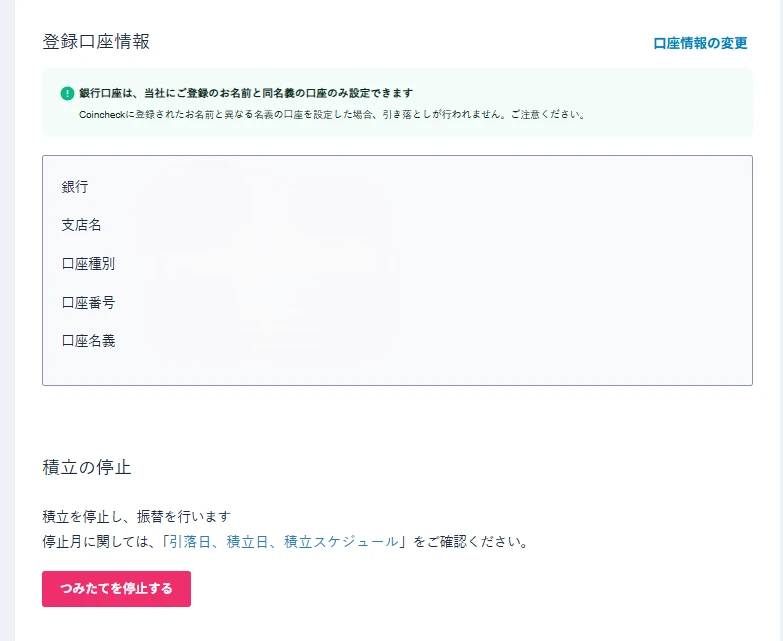
※「忘れちゃいそう…」と不安な人も大丈夫。Coincheckから「資産状況の定期的なご確認」というメールがちゃんと毎月届くから、完全に見失うことはないよ!
🚨 初心者が一番焦る「買付までのタイムラグ」
銀行引き落としを設定した場合、最初の設定から「初回の実際の買付」が始まるまでに約1ヶ月のタイムラグがあるよ。
(※具体的な引き落とし日や買付開始日は、設定したタイミングや金融機関によって異なるよ🐾)
つまり、「設定したのに全然買われない!」というのは正常な動きだよ。ここを知らないとパニックになってしまうので、あらかじめスケジュールとして把握しておこう🐾(詳細は公式FAQ)
(※もし「1ヶ月も待てない!すぐ始めたい!」という場合は、Coincheckにあらかじめ日本円を入金しておき、設定で『口座残高から引き落とし』を選ぶと、すぐに積立がスタートするよ🐾)
🐾 もふねこが実際に設定している金額と銘柄
ボクの実際の設定を公開するね。参考にしてほしい🐾
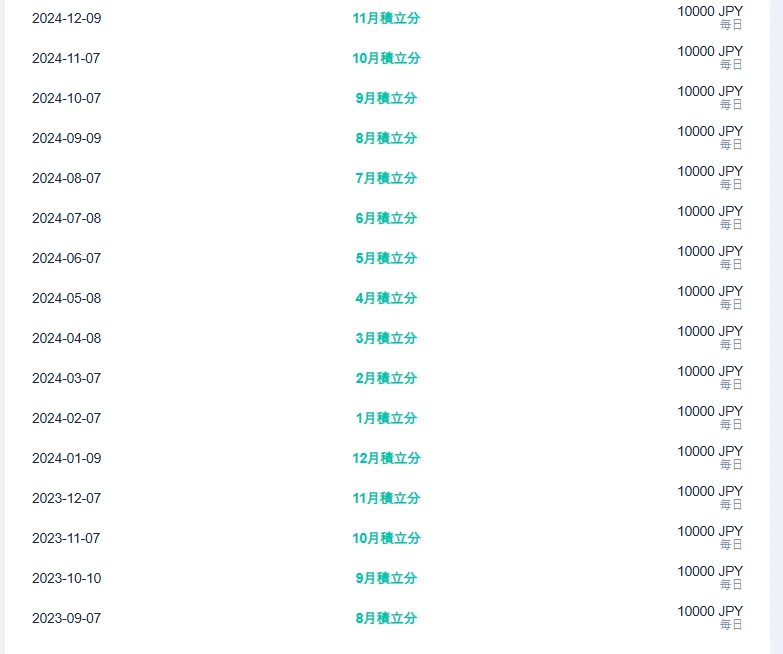
🐾 もふねこの実際の設定
手動からの切り替え: 2022年の大暴落後、手動購入の恐怖に精神的な限界を感じて「自動積立」に完全移行
積立額: 月10,000円(※「飲み会1回分」レベルまでの金額)
銘柄: ビットコイン(BTC)など
プラン設定: 毎日つみたてプラン(※月1万円を日割りして毎日自動購入)
※相場が良くてもこれ以上は絶対に買わないのがルール
もふねこの投資ノート(実体験)
手動ポチの恐怖を乗り越えて「自動」に行き着いた理由
ボクは最初、月に1回、500円相当額を手動でポチポチ買ってたんだ。
外部での体験談通り、ボクも最初は少額からポチポチ買っていたんだよ🐾
でも2022年の大暴落のとき、画面を開くたびに資産が「マイナス50%」で真っ赤に染まっているのを見て、恐怖で指が震えちゃってさ。
それでも「暴落時は絶対に市場から逃げない」って決めていたから、画面を薄目で見ながら、ロボットになったつもりで手動で500円相当額を押し続けたんだよ。
結果的に、その「安すぎる時期」に買い続けたことが今の大きなプラスに繋がったんだ。でも、あの「暴落時に自分の手で買う恐怖」は本当に精神を削られるよ。
だからこそ、感情に左右されず、見なくても勝手に買っておいてくれる自動積立が、一番気楽に続けられる方法だとボクは思っているよ🐾 これから始めるみんなには、最初からこの「ほったらかしの安心感」を手に入れてほしいな。
❓ よくある質問
▶ Q. 積立はいくらから?何円単位で設定できる?
「1万円はまだ怖い…」という人は、積立ではなく手動で500円相当額だけ買ってみるところから始めるのがボクのおすすめだよ🐾
▶ Q. 積み立て中に相場が暴落したらどうする?
※暴落時も積み立て継続が有効なのは主要銘柄(BTC等)において歴史的に見られた傾向であり、すべての銘柄に当てはまるわけではないよ🐾
▶ Q. 積み立ては確定申告が必要?
▶ Q. 積み立てをやめたいときはすぐ止められる?
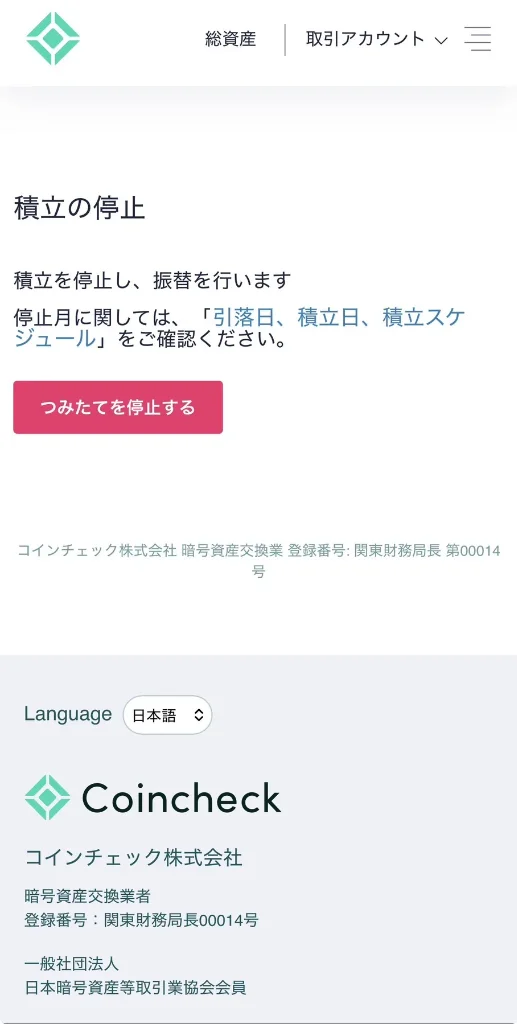
💻 パソコン(Webブラウザ)の場合
Coincheckつみたてのページを一番下までスクロールすると「積立の停止」メニューがあり、赤いボタンから即座に停止できるよ。
まとめだよ🐾
積み立て設定はたった5ステップで完了するよ。
① PC(またはスマホ)でCoincheckにログイン
② トップから「つみたて」画面へ
③ プランや通貨(BTC)を選ぶ
④ 金額を設定
⑤ 引落口座を設定して完了。あとは全自動で放置でOK🐾
「少額でいいから始める」という行動が何より大事!まだ口座がない人は無料でパパッと作れるから、まずは「500円相当額の手動購入」からスタートしてみてね✨
まずは500円相当額。Coincheckで積み立てを始めよう🐾
口座開設から最初の500円相当額購入まで、このページを見ながら一緒に進めてみてね🐾
【PR】
🏦 Coincheck(コインチェック)
7年連続アプリダウンロード数No.1(国内暗号資産取引アプリ・2019〜2025年、AppTweak調べ)。まずはWebブラウザから無料登録し、500円相当額買ってみよう。手動に疲れたら「Coincheckつみたて」で放置運用を始めてみてね🐾
👉 Coincheckで500円相当額だけ買ってみる🐾※暗号資産取引は元本保証がなく損失のリスクがあるよ。まずは無くなってもいい余剰資金で少額から始めるのが資産防衛の基本だよ🐾
🎯 次に読むべき最適な1記事
💎 ステーキングとは?危険性・税金・やり方を初心者向けにわかりやすく解説
もふねこだよ🐾
このページは「毎月自動でほったらかしで買いたい」という人向けに、実際のスマホアプリ画面を使った自動積立(月1万円〜)の設定マニュアルを作ったよ!
💡 でも、まだ一度も暗号資産を買ったことがない人は、いきなり月1万円の積立をやるのは怖いよね。だからまずは、手動で「500円相当額」だけ買ってみることから始めるのがおすすめだよ🐾
そして「毎回買うのはドキドキする…」「相場を見るのが疲れる…」と思ったら、このページに戻ってきて自動積立に切り替えよう!